首页
Search
1
全盘搜索软件非常快
11 阅读
2
实现MAC应用栏
11 阅读
3
电脑开荒,让电脑达到最佳性能!
9 阅读
4
DiskGenius分区助手官方版
7 阅读
5
win11系统安装无网卡驱动跳激活
7 阅读
系统重装
PE优盘制作
无U盘PE制作
软件分享
维护工具
办公软件
压缩软件
虚拟机
网页浏览器
数据恢复
驱动工具
dll修复
桌面美化
系统下载
win11
win10
win7
xp
常见问题
登录
/
注册
找到
70
篇与
bcgzs
相关的结果
- 第 5 页
2025-03-21
解决 Win11 电池电量显示 74% 且不再充电的问题
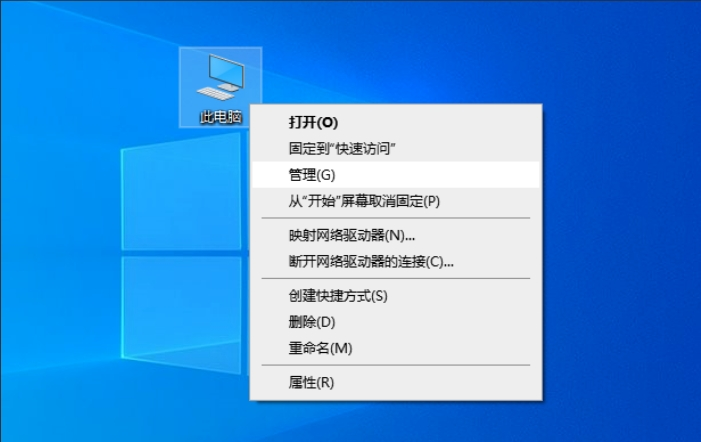
Win11 作为微软最新推出的操作系统,凭借其炫酷的界面、强大的功能以及良好的用户体验,受到了广大用户的热烈追捧。然而,在实际使用的过程中,部分用户却不幸遇到了电池电量显示为 74% 就不再充电的棘手问题。这一现象不仅严重影响了电脑的续航能力,使得用户在外出办公或娱乐时陷入电量焦虑,还可能让用户感到无比困扰和烦恼,怀疑自己的电脑是否存在硬件故障。那么,面对这一问题,我们该如何解决呢?本文将为您提供详尽的解决步骤,并针对可能存在的疑问进行补充性扩展,助力您实质性解决这一难题。 工具/原料: 系统版本:win11 品牌型号:吾空凌云X15 软件版本:小白系统 方法/步骤: 方法一:电池电量显示为 74% 且不再继续充电原因是什么 ?1、电池老化?:电池的最大容量为74%,表示电池的容量已经低于新电池的标准,这可能导致充电后电池使用时间缩短?。 ?2、电池管理功能?:某些设备(如iPhone)具有“优化电池充电”功能,该功能会在电池充满80%后暂停充电,以延长电池寿命?。此外,如果设备过热,软件可能会限制充电以防止过热?。 ?3、保护壳影响?:如果设备装有较厚的保护壳、金属保护壳或电池外壳,可能会影响充电效果,建议尝试取下保护壳?。 ?4、电源管理软件设置?:某些设备(如笔记本电脑)可能开启了电池安全管理功能,设置了不同的充电模式和策略,导致充电停止?. 方法二:详细解决步骤 更新电池驱动程序 右键点击 “此电脑”,选择 “管理”。 m8iwvr3m.png图片 在左侧菜单中选择 “设备管理器”,找到 “电池” 选项并展开。 m8iww33j.png图片 右键点击电池设备,选择 “更新驱动程序”。在弹出的对话框中,选择 “自动搜索更新的驱动程序软件”,系统将自动在互联网上搜索并下载最新的电池驱动程序。更新驱动程序可以修复可能存在的兼容性问题或错误,从而提高电池充电的稳定性。 m8iwwcf4.png图片 注意事项:在Win11系统中遇到74%问题时,注意检查系统更新、优化性能、硬件兼容性,重启系统并查看任务管理器。确保系统稳定运行,提升用户体验。 总结:Win11系统中的74%问题可能指系统加载或应用程序运行阶段的一个关键点。解决方法包括检查系统更新、优化性能、确保硬件兼容性,重启系统并查看任务管理器。用户应定期维护系统,避免软件冲突和不稳定性。理解问题根源,及时处理,可提升系统效率和稳定性,保障良好的使用体验。
常见问题
bcgzs
1年前
0
0
0
2025-03-21
Win11系统教程,如何准确查看系统信息和设置
Windows 11作为微软推出的最新操作系统,宛如一颗耀眼的新星,瞬间吸引了无数计算机用户的关注。它那全新的界面设计,仿佛为用户打开了一扇通往现代化科技殿堂的大门,让人不禁想要一探究竟。其增强的功能犹如一颗颗璀璨的明珠,散发着耀眼的光芒,引人注目。而改进的性能则如同强劲的引擎,让计算机运行更加迅猛。本文将带您深入了解Windows 11,并提供详细的安装与使用教程,帮助您实质性解决可能遇到的问题,让您轻松畅游在这全新的操作系统世界中。 工具/原料: 系统版本:win11 品牌型号:Razer 灵刃18 软件版本:小白系统 方法/步骤: 方法一:查看win11的好处 Win11作为微软最新操作系统,带来了许多显著的优势和改进,使用户体验更加现代化、高效和安全。以下是Win11的一些主要优点: 1、现代化用户界面:Win11引入了全新的用户界面设计,包括居中的任务栏、圆角窗口和更加精致的图标,使整体外观更加现代化和吸引人。 2、窗口管理优化:新增的Snap Layouts和Snap Groups功能使窗口管理更加灵活和智能。用户可以轻松将窗口组织在不同布局中,并快速切换,提高多任务处理效率。 3、虚拟桌面功能:Win11的虚拟桌面功能得到改进,用户可以创建多个虚拟桌面,将不同任务和应用程序分组,有助于保持工作区整洁有序。 4、游戏性能提升:Win11针对游戏玩家进行了优化,引入了DirectStorage技术和Auto HDR功能,提升游戏加载速度和视觉效果,提供更流畅的游戏体验。 5、安全性增强:Win11加强了系统的安全性和隐私保护。通过硬件基础的安全性、虚拟化技术等手段,提升系统的抗攻击能力,保护用户数据和隐私安全。 6、更好的性能:Win11优化了系统资源管理和性能表现,使系统运行更加流畅和高效。启动时间更快,应用程序响应更迅速,提升了整体操作体验。 7、适应多种设备:Win11更好地支持触摸屏和笔输入,适应不同类型的设备,如平板电脑和二合一设备,提供更灵活的操作方式。 8、增强的多媒体功能:Win11提供了更多多媒体功能增强,包括内置的Microsoft Teams集成、更好的音频设备管理和更丰富的媒体播放体验。 9、生产力工具增强:Win11集成了更多生产力工具,如提升的Windows搜索功能、集成的Microsoft Store等,帮助用户更高效地完成工作任务。 方法二: 步骤一:查看基本系统信息 点击任务栏左下角的“开始”按钮。 m8iwucft.png图片 选择“设置”图标,进入系统设置。 m8iwumhy.png图片 在左侧菜单中选择“系统”,即可查看基本系统信息如处理器、内存等。
常见问题
bcgzs
1年前
0
1
0
2025-03-21
Win7不能新建文件夹的解决方法
们在使用win7系统的时候,经常需要Win7系统新建一个文件夹,最近就有小伙伴说win7不能新建文件夹。那么遇到这个问题应该怎么办呢?下面就和小编一起来看看Win7不能新建文件夹的解决方法吧。 Win7不能新建文件夹的解决方法 1、首先,按下Win+R键打开运行,输入gpedit.msc并回车; m8iwt29p.png图片 2、打开组策略编辑器,在左边本地计算机策略一栏请依次定位到“用户配置-》管理模板-》Windows 组件-》Windows 资源管理器”。 m8iwtag7.png图片 3、单击“Windows 资源管理器”,然后从右边细节窗口中找到‘阻止用户将文件添加到与该用户对应的“用户文件夹”文件夹的根目录下’,并双击打开。 4、如果此处策略配置为“已启用”,会引起上述的报错。所以,这里我们要把它配置为“未启用”然后按“确定”保存更改。接着,退出组策略编辑器,并重启计算机。 m8iwtlnj.png图片
常见问题
bcgzs
1年前
0
1
0
2025-03-21
怎么恢复已清空的回收站?恢复已清空的回收站
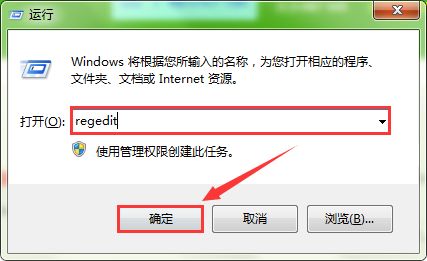
电脑用户应该都清楚,“回收站”是微软Windows操作系统里的其中一个系统文件夹,主要用来存放用户临时删除的文档资料等…当然,已经删除的存放在回收站的文档资料是可以恢复;但是,已经清空了回收站应该怎么恢复文件资料呢?接下来,小编将为大家分享关于“怎么恢复已清空的回收站?恢复已清空的回收站的方法”的教程。 恢复已清空的回收站的操作方法: 1、首先,按下“WIN”+“R”组合键打开“运行”窗口,然后输入“regedit”打开“注册表编辑器”。如图所示: m8iwpk5q.png图片 2、打开“注册表编辑器”后,再依次打开“HKEY_LOCAL_MACHINE——Microsoft——Windows——CurrentVersion——Explorer——DeskTop”。如图所示: m8iwps59.png图片 m8iwpvh9.png图片 3、打开“DeskTop”文件夹后再继续打开“NameSpace”文件夹,窗口右侧会显示“默认”,我们可以在窗口右侧任意处右击鼠标选择“新建”——“项”。如图所示: m8iwq2eu.png图片 4、“新建项”后,我们需要修改其默认名。将新建的项重命名为“{645FFO40——5081——101B——9F08——00AA002F954E}”。如图所示: m8iwqb7b.png图片 m8iwqgmy.png图片 5、新建的“项”修改完名字后,我们选择窗口右侧的“默认”,右击鼠标选择“修改”。最后,在弹出的“编辑字符串”窗口将“数据数值”修改为“回收站”即可。如图所示: m8iwqs1z.png图片 m8iwrjv8.png图片 6、设置完成后重新启动电脑,打开回收站,就能看到清空的内容被恢复了。如图所示: m8iwrslp.png图片
常见问题
bcgzs
1年前
0
2
0
2025-03-21
dwm.exe进程是什么?怎么关闭?
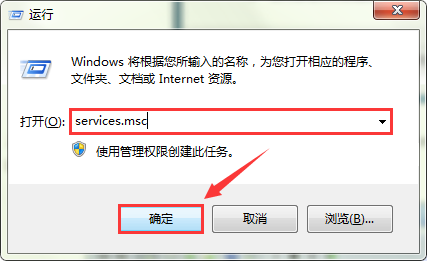
相信大部分用户都知道win 7 系统中有一项dwm.exe进程,其通主要作用于系统桌面窗口管理器,并为用户提供各类视觉上的效果,比如我们常见的“3D窗口变换动画”、和“窗口翻转”等等,都是由该进程来执行的。因此项进程占用内存高,故导致一些配置低的用户使用不顺畅。那么,有什么办法可以关闭“dwm.exe进程”吗?下面,小编将为大家分享关于“dwm.exe进程是什么?怎么关闭?”的教程。 关闭“dwm.exe进程”的操作方法: 1、首先,按“Win”+“R”组合键打开“运行”窗口。输入“services.msc”打开“服务”。如图所示: m8iwo5ez.png图片 2、然后,打开“服务”窗口后,下拉找到“Desktop Window Manager Session Manager”服务,点击鼠标右键选择“停止“Desktop Window Manager Session Manager”服务。如图所示: m8iwodxq.png图片 3、接下来,将鼠标移至任务栏处,右击鼠标选择“启动任务管理器”。如图所示: m8iwom8u.png图片 4、最后,在打开的“windows 任务管理器”窗口,找到并结束“dllhost.exe”进程。如图所示: m8iwoxww.png图片
常见问题
bcgzs
1年前
0
2
0
上一页
1
...
4
5
6
...
14
下一页